Làm quen giao diện
Thanh menu, chọn bo ThingBot, thêm ngoại vi, hai chế độ chạy (nạp chương trình và chạy trực tiếp), lưu và mở dự án
Các vùng trên màn hình
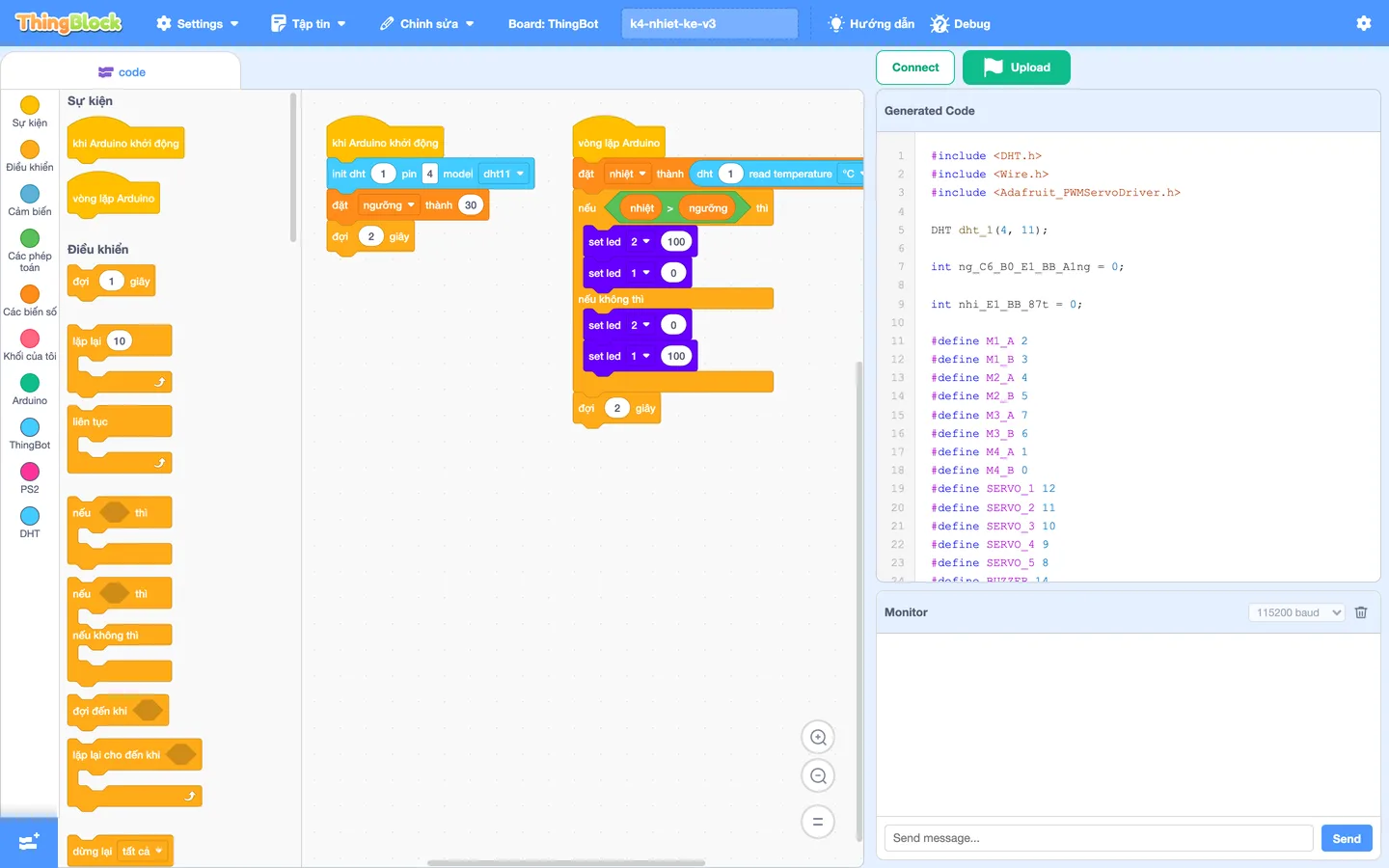
- Thanh menu (trên cùng): Settings (ngôn ngữ, giao diện sáng/tối), Tập tin, Chỉnh sửa, nút chọn bo (Select board hoặc Board: ThingBot), ô tên dự án, Hướng dẫn.
- Cột danh mục (trái): các nhóm khối có chấm màu, bấm vào để nhảy tới nhóm đó.
- Hộp khối: các khối của nhóm đang chọn. Kéo khối sang vùng lập trình.
- Vùng lập trình (giữa): nơi xếp khối. Ba nút tròn ở góc dưới để phóng to, thu nhỏ và về cỡ mặc định.
- Cột bên phải: nút điều khiển bo, khung Generated Code (mã Arduino C++ do ThingBlock sinh ra, chỉ đọc) và khung Monitor (xem dữ liệu bo gửi lên qua cổng Serial).
- Nút góc dưới trái (hình khối có dấu +): thêm ngoại vi hoặc phần mở rộng.
Chọn bo ThingBot
Bấm Select board. Hộp Choose a Device hiện các bo được hỗ trợ:
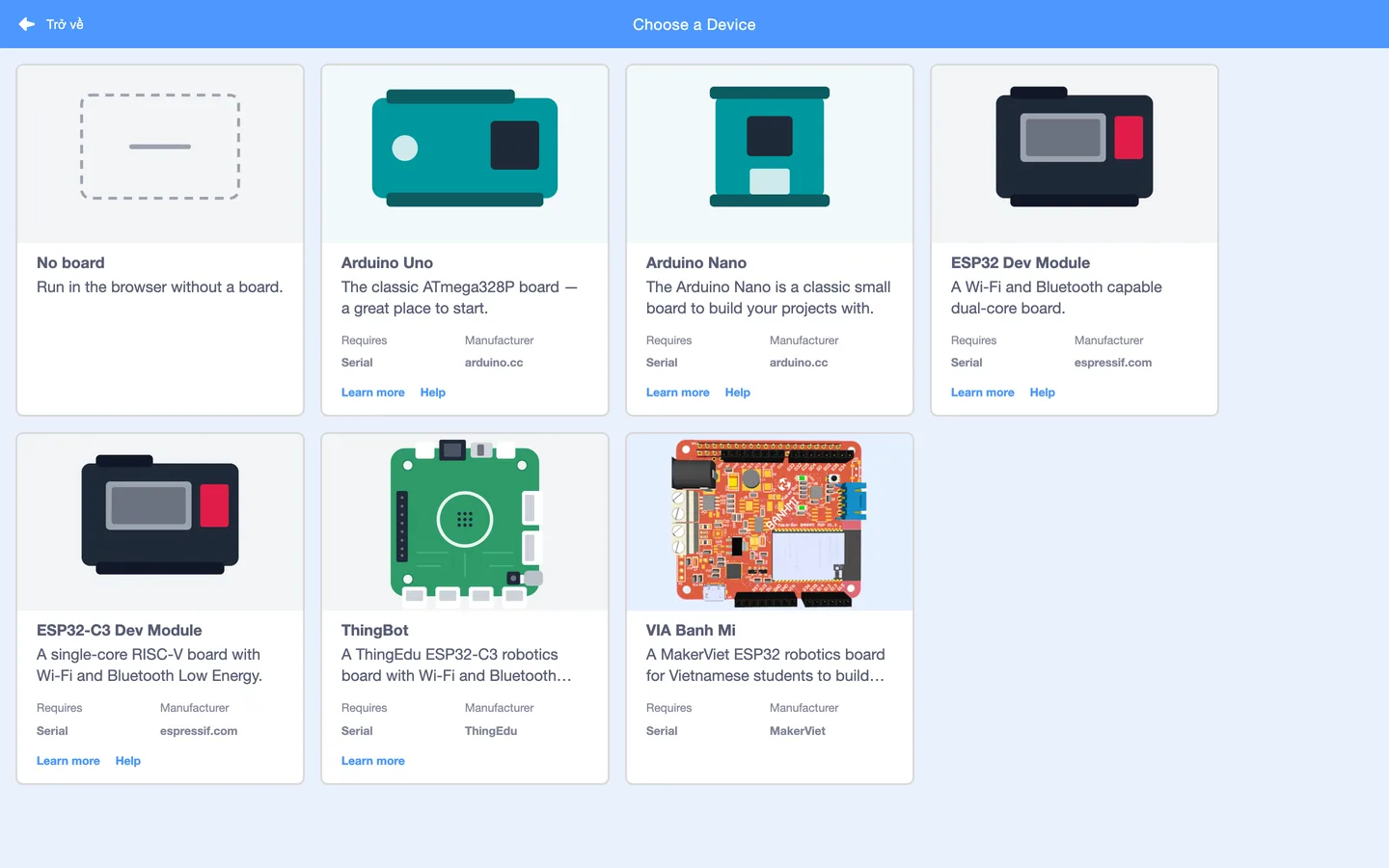
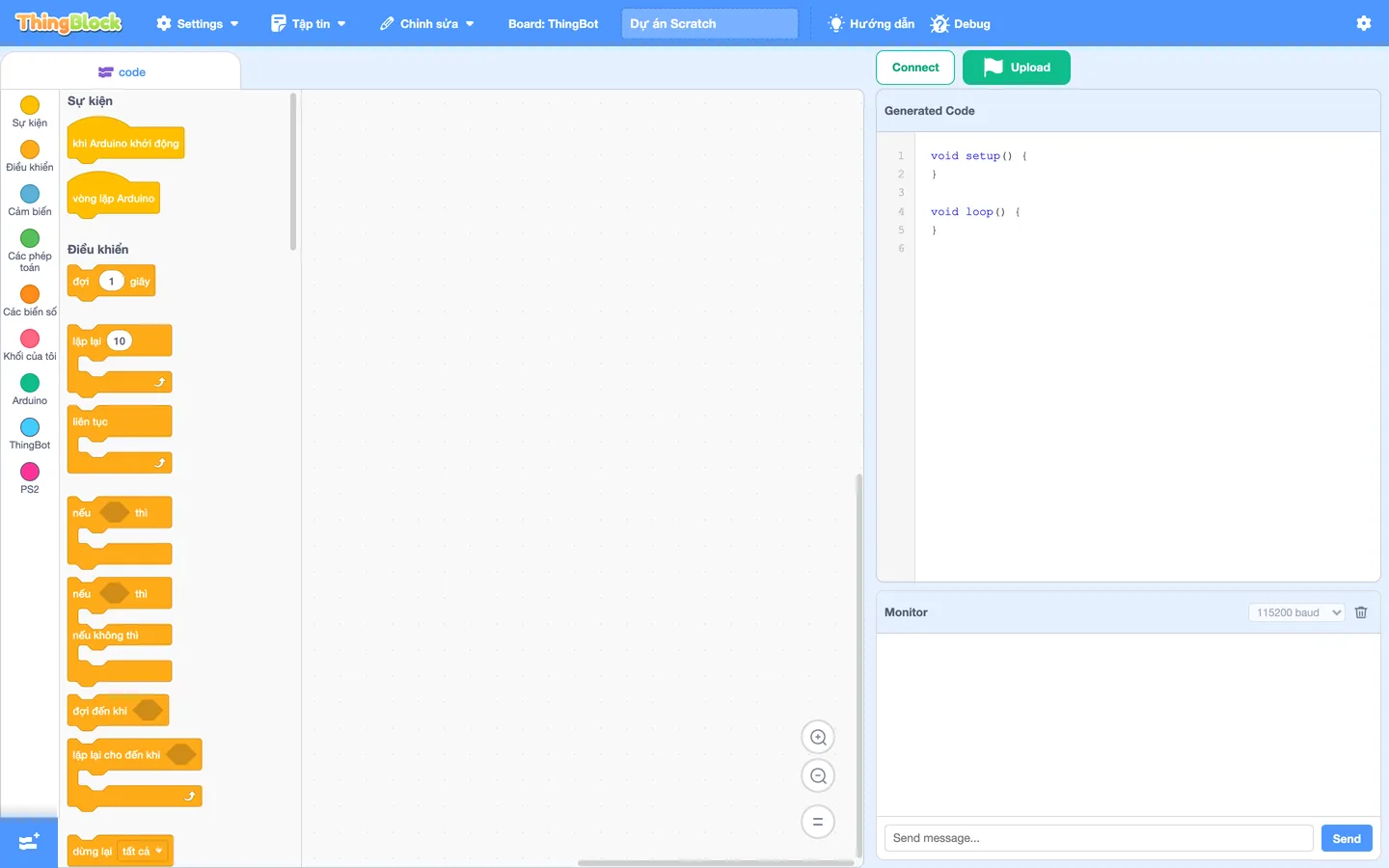
Chọn thẻ ThingBot. Cột danh mục có thêm các nhóm Arduino, ThingBot và PS2, nút trên menu đổi thành Board: ThingBot.
Thêm ngoại vi (cảm biến, màn hình…)
Khi đã chọn ThingBot, bấm nút góc dưới trái để mở Choose a Peripheral. Bấm Add trên thẻ cần dùng, ví dụ DHT Sensor để đo nhiệt độ. Nhóm khối mới xuất hiện ở cột danh mục. Thẻ ghi Included là ngoại vi đã có sẵn theo bo (tay PS2 đi kèm ThingBot).
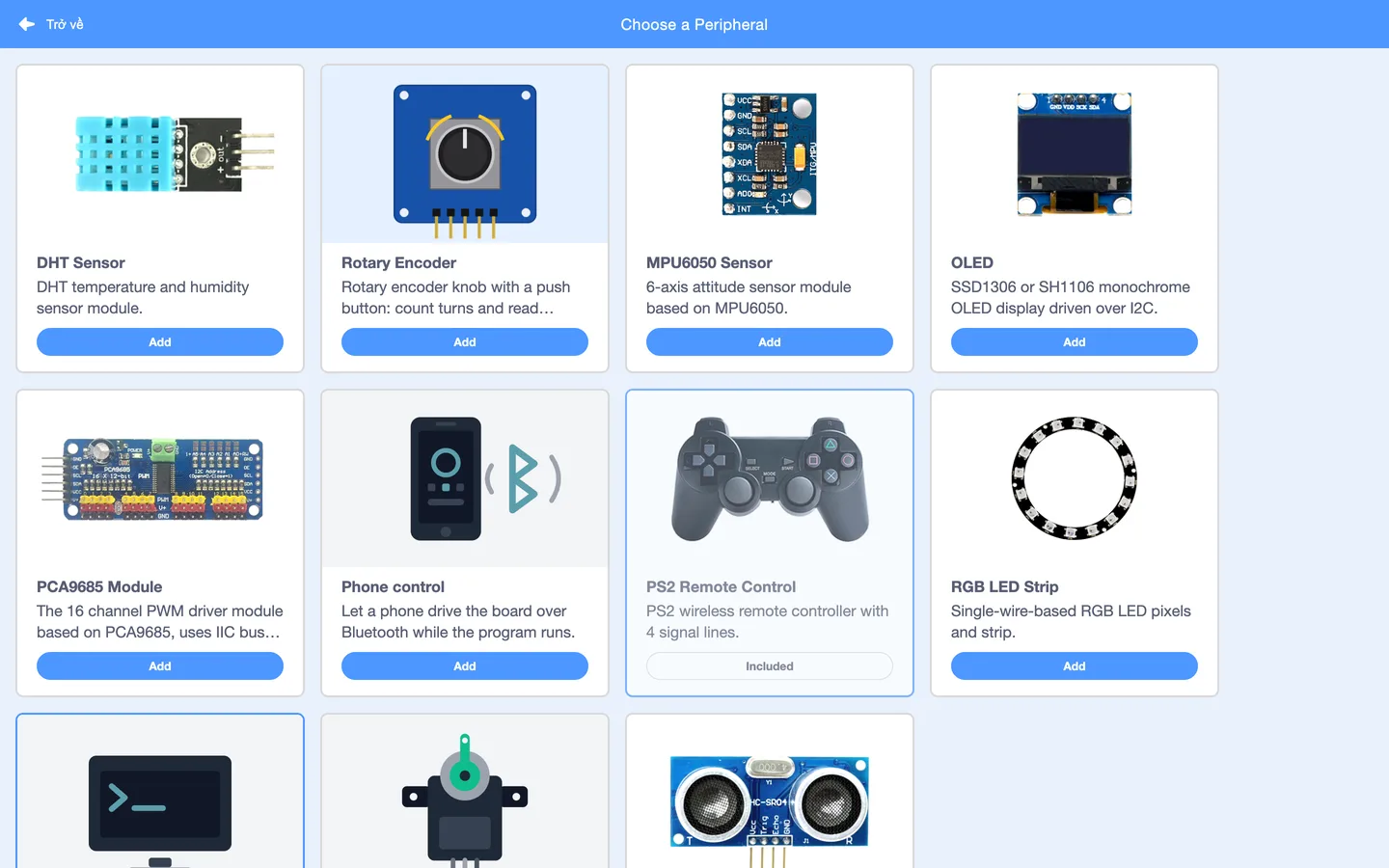
Ảnh chụp từ bản mới hơn 0.4.0 một chút: bản 0.4.0 chưa có thẻ Rotary Encoder.
Danh sách đầy đủ ở trang Khối lệnh mở rộng.
Hai cách chạy chương trình
ThingBlock có hai chế độ. Mỗi dự án chỉ dùng một chế độ, khối của chế độ này không chạy được ở chế độ kia.
| Nạp chương trình | Chạy trực tiếp (Live) | |
|---|---|---|
| Chọn bo | ThingBot | No board, rồi thêm phần mở rộng ThingBot Telemetrix |
| Khối bắt đầu | khi Arduino khởi động, vòng lặp Arduino | Khi bấm vào lá cờ xanh, khi bấm phím … |
| Chương trình chạy ở đâu | Trên bo, sau khi nạp | Trên máy tính, gửi lệnh xuống bo qua Bluetooth |
| Rút dây hoặc tắt máy tính | Bo vẫn chạy | Chương trình dừng |
| Số khối phần cứng | Đầy đủ: động cơ, servo, nhạc, OLED, cảm biến… | 14 khối cơ bản |
| Hợp với | Sản phẩm hoàn chỉnh, mang đi trưng bày | Thử nhanh, sửa là chạy ngay |
Nạp chương trình
- Chọn bo ThingBot, xếp khối dưới
khi Arduino khởi động(chạy một lần lúc bật) vàvòng lặp Arduino(chạy lặp mãi). - Cắm dây USB, bấm Connect và chọn cổng của bo.
- Bấm Upload. ThingBlock lần lượt báo Compiling your project… (đang biên dịch), Writing to your board… (đang ghi xuống bo) và Your board is ready to go. (xong). Lần nạp đầu lâu hơn các lần sau.
- Muốn xem số liệu bo gửi lên, thêm ngoại vi Serial, dùng khối
serial print linevà xem ở khung Monitor (chọn đúng tốc độ baud).
Chạy trực tiếp (Live)
-
Chọn No board trong hộp chọn bo (hoặc mở dự án mới, mặc định là không có bo).
-
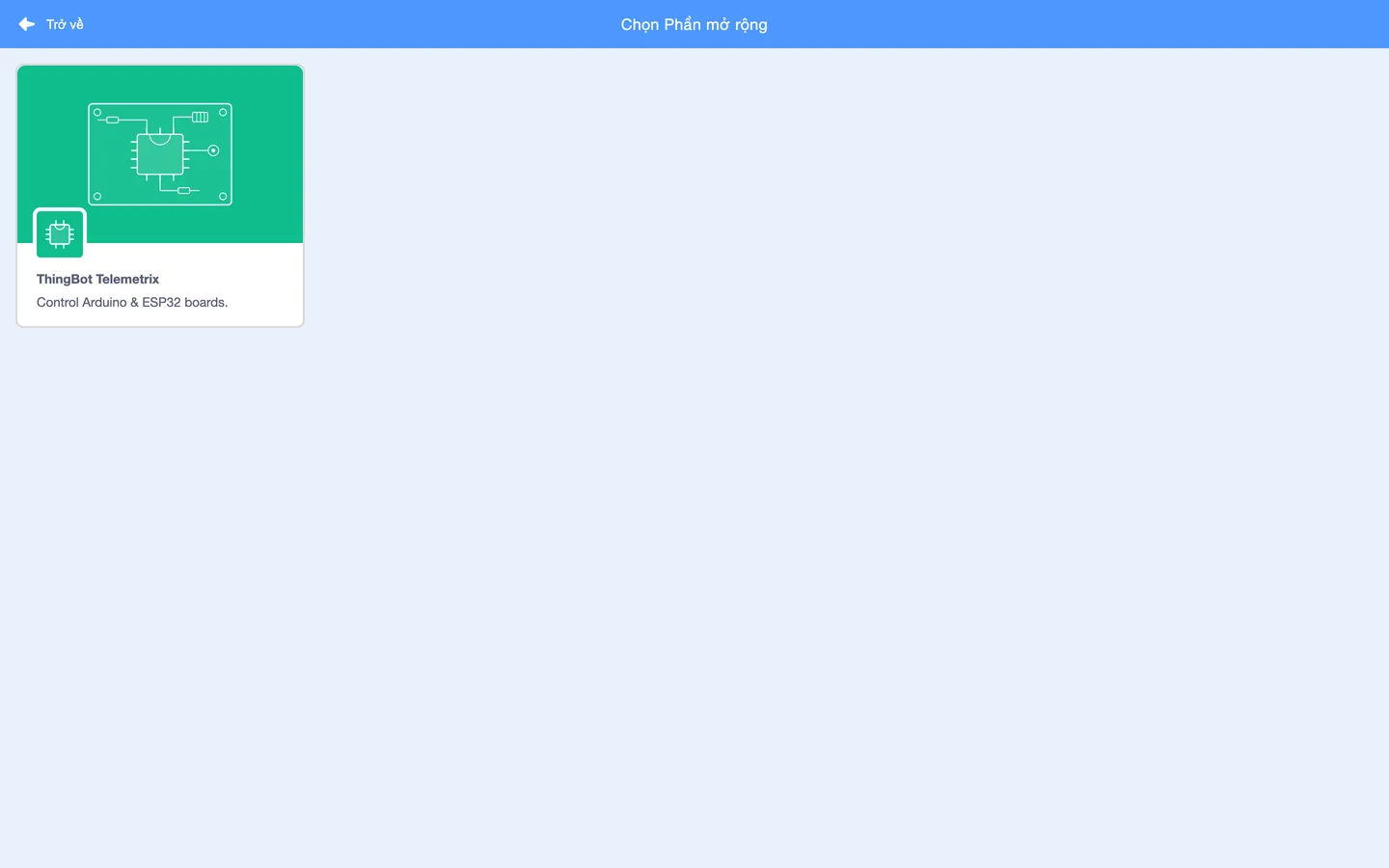
Bấm nút góc dưới trái (Thêm phần mở rộng), chọn ThingBot Telemetrix.
-
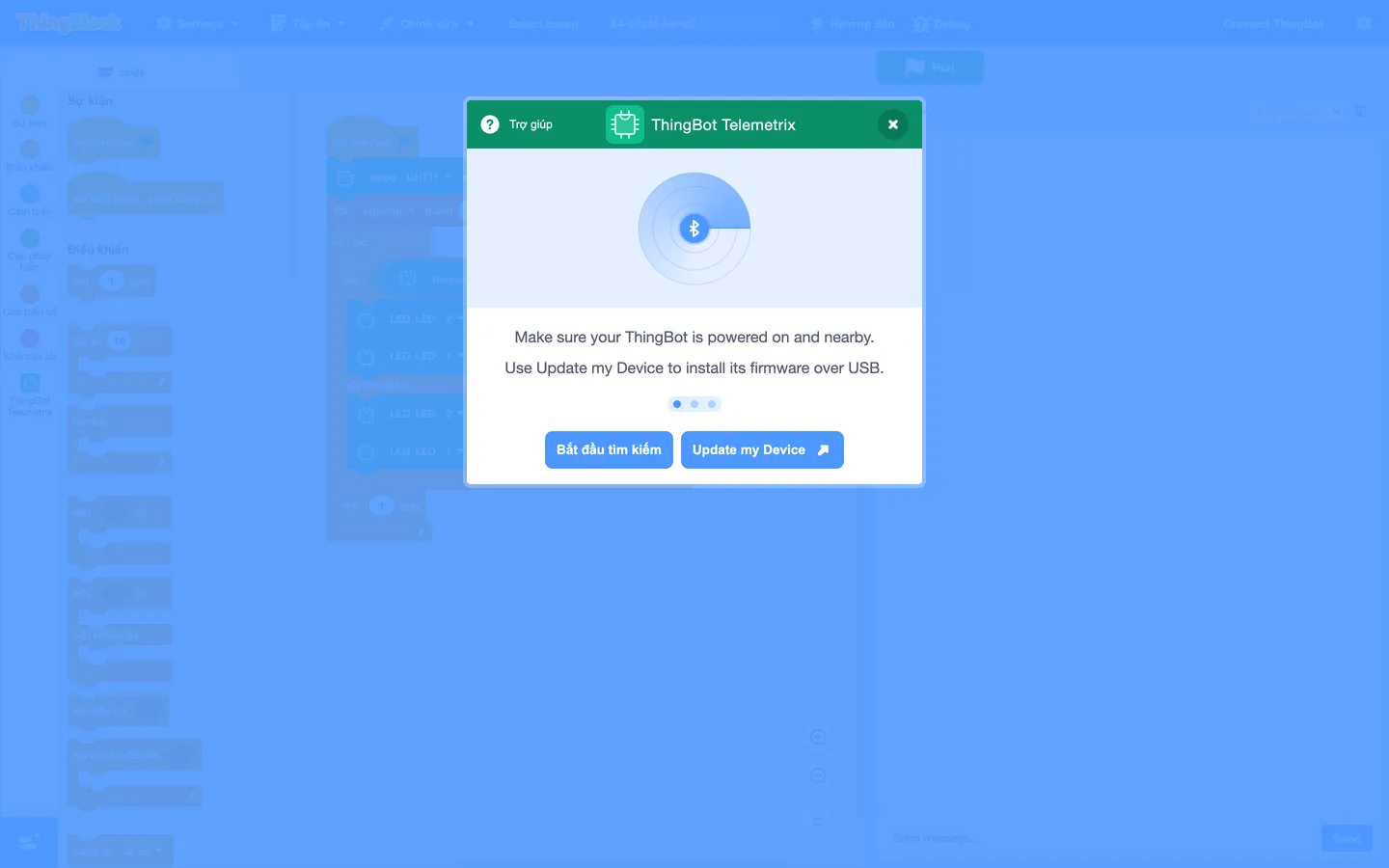
Trên thanh menu xuất hiện nút Connect ThingBot. Bấm vào, bật nguồn ThingBot, bấm Bắt đầu tìm kiếm rồi chọn bo trong danh sách.
-
Bấm Run (hoặc lá cờ xanh) để chạy, Stop để dừng.
Lần đầu dùng Live, hoặc sau khi đã nạp chương trình khác, bo cần firmware Live: trong hộp kết nối bấm Update my Device, cắm dây USB, bấm Install và chờ tới khi báo Firmware installed. Việc này xóa chương trình đang có trên bo. Ngược lại, nạp chương trình ở chế độ nạp sẽ xóa firmware Live.
Lưu ý về chế độ Live ở bản 0.4.0
- Bấm Stop hoặc mất kết nối Bluetooth không tắt động cơ: bánh xe giữ nguyên tốc độ cuối. Hãy luôn thêm một đoạn
khi bấm phím phím trắngđặt tốc độ hai động cơ về 0 để làm phanh khẩn cấp (các bài mẫu đều có).- Động cơ chỉ nhận tốc độ 0 tới 100 nên chỉ chạy tiến. Bài nào cần lùi hoặc xoay tại chỗ thì dùng chế độ nạp.
- Mỗi lần chỉ một thiết bị nối Bluetooth được với bo. Muốn dùng app điện thoại ThingBot Remote, ngắt kết nối trong ThingBlock trước.
- Các bài mẫu trong khóa chỉ dùng Live với động cơ chạy tiến, LED trên bo và cảm biến DHT11.
Lưu và mở dự án
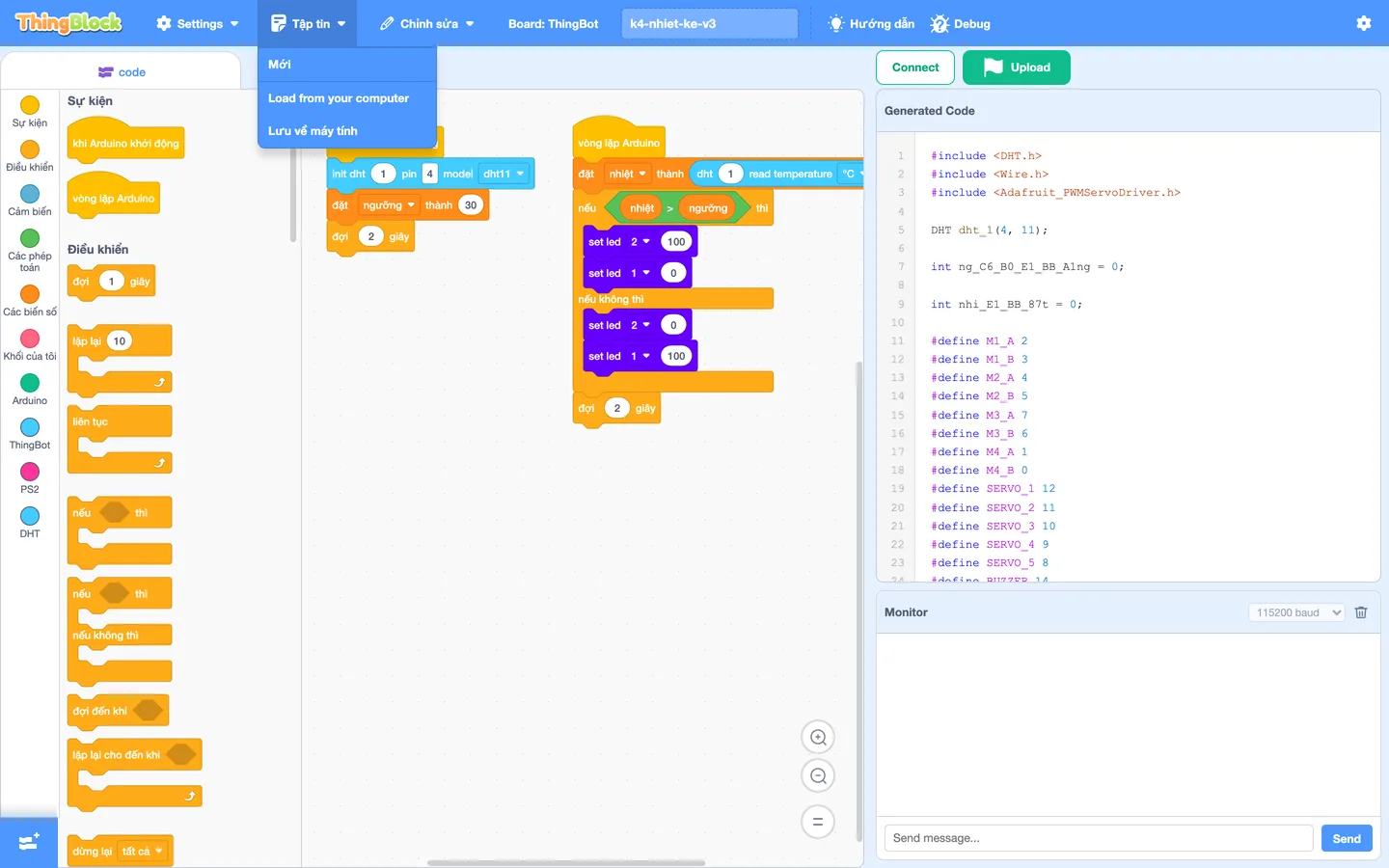
- Tập tin → Lưu về máy tính: lưu dự án thành tệp đuôi .tb. Tên tệp lấy theo ô tên dự án trên thanh menu.
- Tập tin → Load from your computer: mở tệp
.tb. Dự án nhớ cả bo và các ngoại vi đã thêm, nên mở ra là có đủ nhóm khối. - Tập tin → Mới: dự án trống.
Các bài mẫu trong khóa đều có tệp .tb để tải về và mở thẳng. Xem 5 bài mẫu.
Nguồn học liệu: ThingEdu.